Fase 1: A Porta dos Fundos Segura (Dispositivos Confiáveis)
O método mais rápido para recuperar o controle não envolve o aplicativo em si, mas sim aproveitar as sessões que você já tem abertas (o que em cibersegurança chamamos de Token Session Persistence).
- Abra seu notebook, tablet ou celular antigo. Você tem sua conta do Google, Facebook ou Binance aberta no navegador lá?
- Se a sessão ainda estiver ativa, não feche a aba. As plataformas não pedem códigos 2FA para dispositivos confiáveis que já fizeram login anteriormente.
- Vá diretamente para as Configurações de Segurança da conta e selecione "Desativar Autenticação de Dois Fatores". Você poderá vinculá-la novamente ao seu novo telefone imediatamente.
Fase 2: O Santo Graal (Códigos de Backup)
Quando você ativou o 2FA pela primeira vez, o sistema o forçou a ver uma tela com uma lista de 8 a 10 códigos numéricos longos e disse: "Guarde isso em um lugar seguro". Cada um desses códigos serve para entrar uma única vez, burlando o aplicativo.
| Plataforma | Nome típico do arquivo para buscar no seu PC |
|---|---|
| Google / Gmail | google_backup_codes.txt ou em suas anotações impressas. São 10 códigos de 8 dígitos cada. |
| Discord | discord_backup_codes.txt (O Discord obriga você a baixá-lo ao ativar o 2FA). |
| Instagram / Facebook | Geralmente as pessoas tiram print disso. Verifique seu Google Fotos ou iCloud. |
| Cripto (Binance, Coinbase) | Chave Secreta (Setup Key) de 16 letras e números. Se você anotou no papel, pode digitá-la manualmente no seu novo app. |
Fase 3: Mágica na Nuvem (Google Authenticator e Authy)
Se você trocou de celular e formatou o antigo, sua situação depende muito de qual aplicativo você estava usando. A arquitetura de nuvem moderna pode salvar o dia aqui:
Se você usava o Google Authenticator:
Historicamente, este app salvava os códigos apenas localmente. No entanto, desde abril de 2023, o Google introduziu a sincronização na nuvem. Se no seu aplicativo antigo você estava logado com sua conta do Google (aparecia um ícone de nuvem verde), basta baixar o aplicativo no seu novo telefone, fazer login com o mesmo e-mail, e todos os seus códigos aparecerão instantaneamente.
Se você usava o Authy (Twilio):
O Authy sempre teve backups na nuvem. Simplesmente baixe o aplicativo, insira seu número de telefone e verifique o SMS. Ele pedirá uma "Senha de Backup" (Backup Password). Se você se lembrar da senha que criou na primeira vez, 100% dos seus códigos serão restaurados no mesmo instante.
Fase 4: O Último Recurso (Verificação de Identidade - KYC)
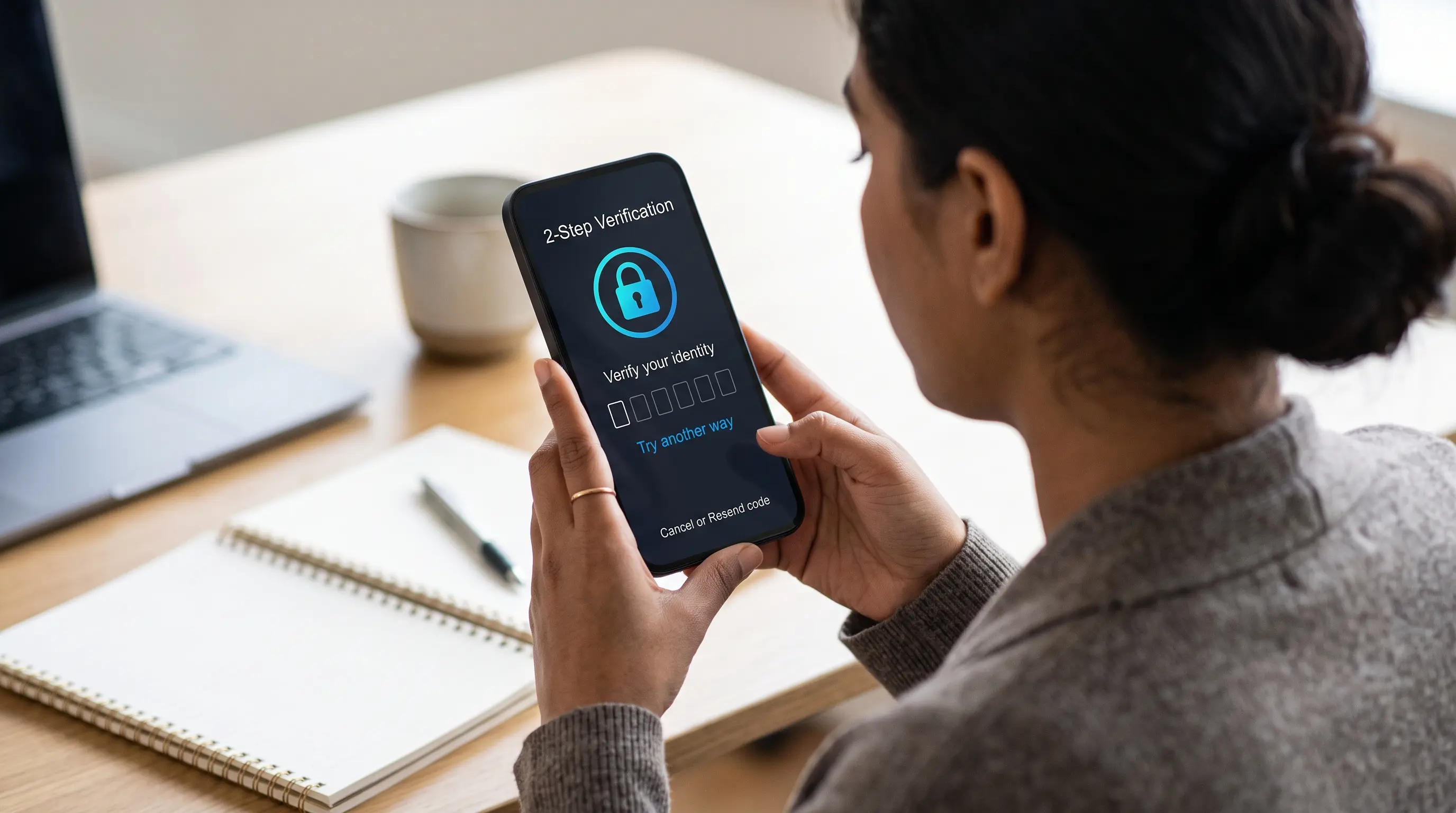
Se você não tem sessões abertas, não encontra os códigos de backup e o 2FA não estava sincronizado, chegamos ao caminho mais lento. Ao clicar em "Não tenho meu aplicativo", os sistemas o guiarão para um formulário de recuperação manual.
Plataformas como Binance, Microsoft ou bancos exigirão um processo KYC (Know Your Customer). Eles pedirão que você envie uma foto do seu documento de identidade oficial (RG, CNH, Passaporte) e, frequentemente, grave um pequeno vídeo virando o rosto ou segurando um papel com a data de hoje. Um agente humano revisará o caso e, geralmente em 48 a 72 horas, desativará o 2FA da sua conta para que você possa entrar apenas com sua senha.
[Seu link de afiliado para 1Password, Bitwarden Premium ou Yubico/YubiKey irá aqui]
🤖 Avalie a segurança do seu e-mail principal
Se você perdeu o acesso ao seu telefone, alguém mais poderia tê-lo? Se um invasor estiver com o seu dispositivo, ele pode receber seus e-mails de recuperação. Analise os últimos e-mails suspeitos que você recebeu usando nosso Verificador com Inteligência Artificial para detectar se você está sendo alvo de um ataque de Phishing direcionado.