Fase 1: La Puerta Trasera Segura (Dispositivos de Confianza)
El método más rápido para recuperar el control no involucra la aplicación en sí, sino aprovechar las sesiones que ya tienes abiertas (lo que en ciberseguridad llamamos Token Session Persistence).
- Abre tu computadora portátil, tablet, o celular antiguo. ¿Tienes tu cuenta de Google, Facebook o Binance abierta en el navegador ahí?
- Si la sesión sigue activa, no cierres la pestaña. Las plataformas no piden códigos 2FA a dispositivos de confianza que ya iniciaron sesión previamente.
- Dirígete a la Configuración de Seguridad de la cuenta y selecciona "Desactivar Autenticación de Dos Pasos". Podrás volver a vincularla a tu nuevo teléfono de inmediato.
Fase 2: El Santo Grial (Códigos de Respaldo)
Cuando activaste el 2FA por primera vez, el sistema te forzó a ver una pantalla con una lista de 8 a 10 códigos numéricos largos y te dijo: "Guarda esto en un lugar seguro". Cada uno de esos códigos sirve para entrar una sola vez eludiendo la aplicación.
| Plataforma | Nombre típico del archivo a buscar en tu PC |
|---|---|
| Google / Gmail | google_backup_codes.txt o en tus notas impresas. Son 10 códigos de 8 dígitos. |
| Discord | discord_backup_codes.txt (Discord te obliga a descargarlo al activar el 2FA). |
| Instagram / Facebook | Generalmente la gente hace capturas de pantalla de esto. Revisa tu Google Photos o iCloud. |
| Crypto (Binance, Coinbase) | Clave secreta (Setup Key) de 16 letras y números. Si la anotaste en papel, puedes ingresarla manualmente en tu nueva app. |
Fase 3: Magia en la Nube (Google Authenticator y Authy)
Si cambiaste de celular y borraste el anterior, tu situación depende mucho de cuál aplicación estabas utilizando. La arquitectura de nube moderna nos puede salvar aquí:
Si usabas Google Authenticator:
Históricamente, esta app guardaba los códigos solo de manera local. Sin embargo, desde abril de 2023, Google introdujo la sincronización en la nube. Si en tu antigua app tenías la sesión iniciada con tu cuenta de Google (aparecía un ícono de nube verde), solo debes descargar la aplicación en tu nuevo teléfono, iniciar sesión con el mismo correo, y todos tus códigos aparecerán instantáneamente.
Si usabas Authy (Twilio):
Authy siempre ha tenido respaldos en la nube. Simplemente descarga la app, ingresa tu número de teléfono y verifica el SMS. Te pedirá una "Contraseña de Copia de Seguridad" (Backup Password). Si recuerdas esta contraseña que creaste la primera vez, el 100% de tus códigos se restaurarán al instante.
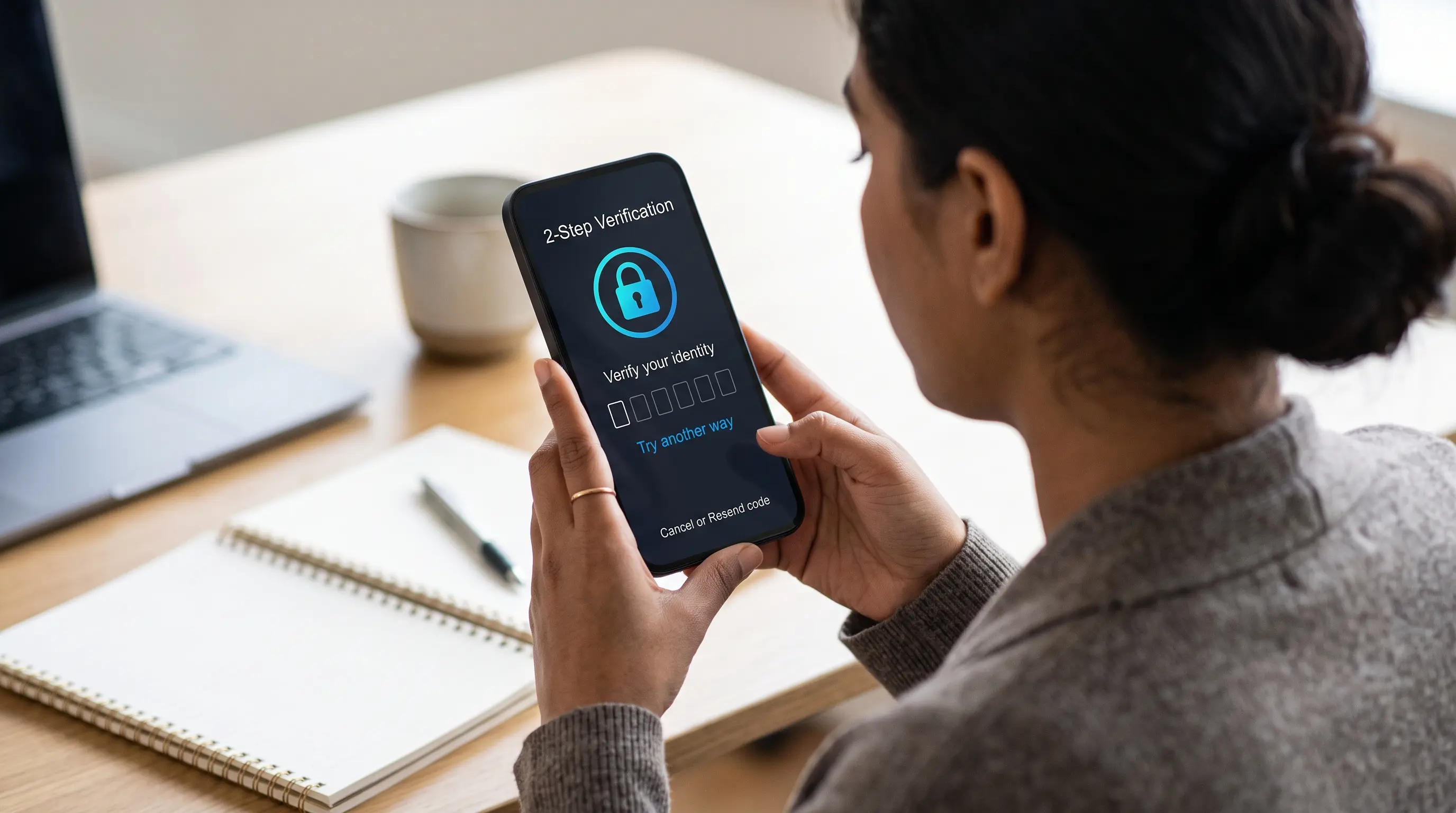
Fase 4: El último recurso (Verificación de Identidad - KYC)
Si no tienes sesión abierta, no encuentras los códigos de respaldo, y el 2FA no estaba sincronizado, llegamos a la vía lenta. Al hacer clic en "No tengo mi aplicación", los sistemas te llevarán a un formulario de recuperación manual.
Plataformas como Binance, Microsoft o bancos te exigirán un proceso KYC (Know Your Customer). Te pedirán que subas una foto de tu documento de identidad (DNI, Pasaporte) y, a menudo, grabar un pequeño video girando la cabeza o sosteniendo un papel con la fecha de hoy. Un agente humano revisará el caso y, usualmente en 48 a 72 horas, desactivará el 2FA de tu cuenta para que puedas entrar solo con tu contraseña.
[Aquí irá tu enlace de afiliado a 1Password, Bitwarden Premium o Yubico/YubiKey]
🤖 Evalúa la seguridad de tu correo principal
Si perdiste acceso a tu teléfono, ¿podría alguien más tenerlo? Si un atacante tiene tu equipo, podría recibir los correos de recuperación. Revisa los últimos correos sospechosos que hayas recibido utilizando nuestro Verificador con Inteligencia Artificial para detectar si estás siendo objetivo de un ataque de Phishing dirigido.